
Две разные части
Роль конструктора после регистрации
Конструктор MAX-ботов не создаёт юридический профиль и не проводит модерацию вместо платформы MAX. Эти шаги относятся к MAX для партнёров. По официальной инструкции MAX, для работы с чат-ботами нужно сначала подключиться к платформе, создать и верифицировать профиль организации, ИП или самозанятого, а сам бот проходит модерацию.
MultiBot Hub начинается после получения доступа к боту. Его задача — хранить и исполнять сценарий общения: какое сообщение отправить после старта, какую кнопку показать, какой ответ запросить и когда создать обращение для команды. В документации проекта MAX и Telegram работают через общую систему: один Flow Engine, рассылки и данные пользователей. Это не означает, что интерфейсы мессенджеров одинаковы, поэтому перед публикацией полезно пройти ключевые ветки именно в MAX.
Такую границу удобно держать и в работе. Карточка бота, название и модерация остаются у MAX. Сценарий, структура сообщений и внутренний процесс команды ведутся в панели. Когда нужно изменить публичные данные бота, возвращайтесь в профиль партнёра MAX; когда нужно изменить путь диалога, редактируйте схему сценария.
Токен и проверка
Как подключить MAX-бота
После успешной модерации MAX формирует токен бота. Это уникальный ключ для взаимодействия с API, а не техническая деталь, которую можно передать любому подряд. В MultiBot Hub откройте управление ботами, выберите добавление MAX-бота, вставьте токен и выполните проверку. Согласно документации проекта, проверка обращается к методу GET /me, а после подключения для бота автоматически регистрируется webhook.
Подготовьте опубликованного бота в MAX
До подключения убедитесь, что модерация завершена и токен доступен в настройках бота на платформе MAX для партнёров.
Добавьте токен в разделе управления ботами
Выберите вкладку MAX и вставьте токен только в защищённую форму панели, а не в сообщение, таблицу общего доступа или исходный код.
Проверьте данные бота
Панель запрашивает сведения о боте через MAX API. Если проверка не проходит, перепроверьте токен и статус бота на стороне MAX, а не создавайте второй бот без причины.
Подключите и откройте сценарий
После подключения соберите короткий маршрут: старт, выбор действия и понятное продолжение для каждого варианта.
Соберите путь, а не набор экранов
Сценарий в общем Flow Engine
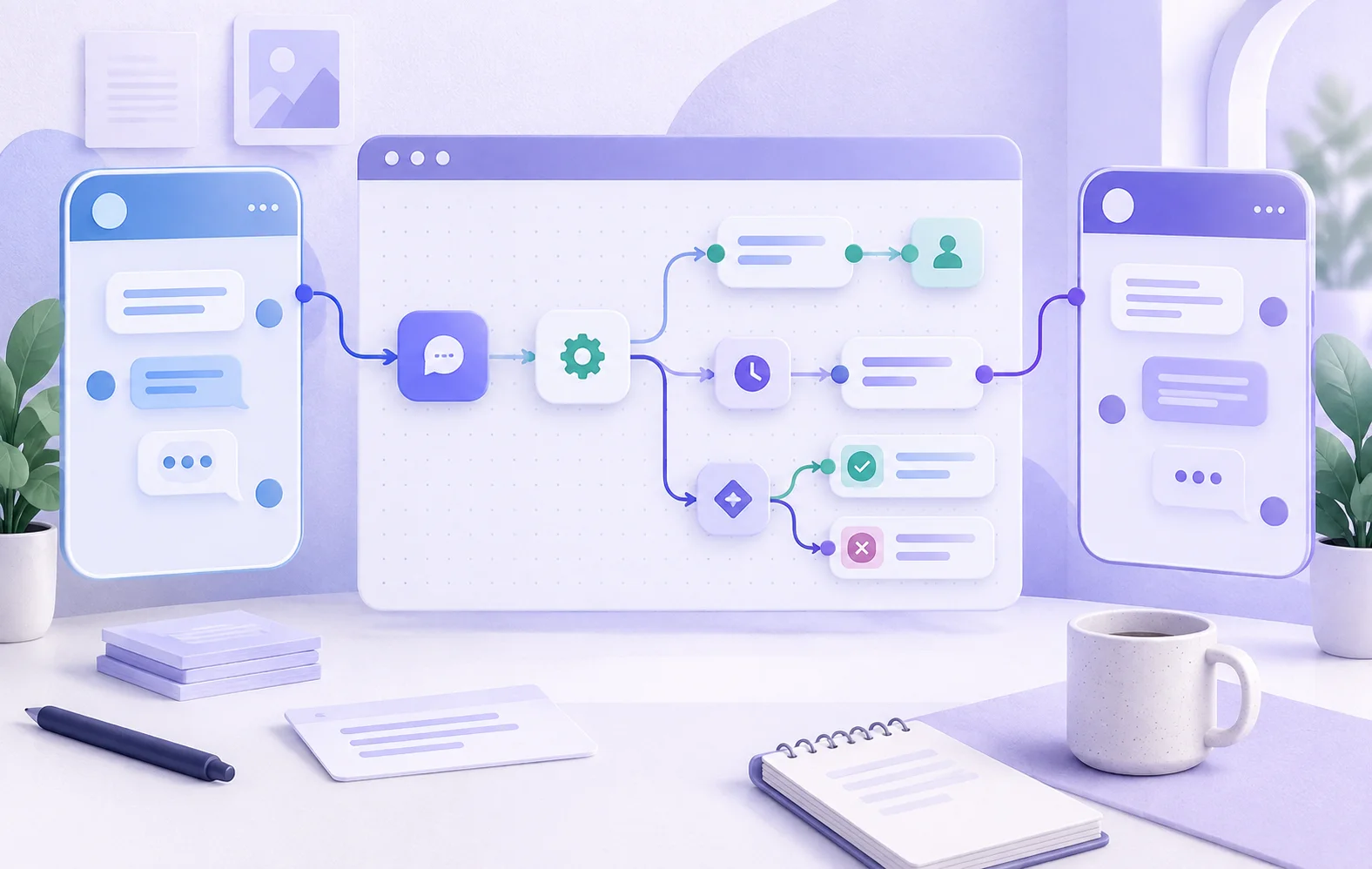
Первый сценарий MAX-бота обычно начинается с одного сообщения и выбора следующего действия. Например, сервис записей может предложить выбрать услугу или задать вопрос. Каждая кнопка должна вести в отдельную ветку. В ветке услуги бот уточняет тип запроса и отправляет информацию. В ветке вопроса он собирает текст и создаёт заявку, чтобы команда не искала обращение среди обычных сообщений.
В Flow Engine есть сообщения, условия, ввод, задержки, постоянные переменные и действие создания заявки. Сложность добавляют постепенно: сначала настройте основную ветку, затем обработайте неполный ответ и только потом добавляйте дополнительные развилки. Если условие не меняет дальнейшее действие, оно не нужно. Если пользователь может вернуться к началу, добавьте явную кнопку вместо требования повторно вводить команду.
Входящие MAX-события для подключённого бота включают сообщение, callback от кнопки и старт бота. В проекте они приводят к созданию или обновлению пользователя, запуску сценария или обработке нажатия. Это позволяет проверять первую ветку на реальном пути: найдите бота в MAX, начните диалог и последовательно нажмите все кнопки, которые видит клиент.
Рабочий контур
Рассылки, заявки и несколько ботов
Сценарий нужен для реакции на действие пользователя. Рассылка создаётся отдельно: проект поддерживает очереди, сегментацию, расписание, редактирование и копирование. Не используйте рассылку как замену первого диалога. Сначала продумайте, какое полезное сообщение получит человек и почему он ожидает его от этого бота; затем проверьте текст и сегмент на небольшой группе.
Обращение в заявку полезно там, где автоматического ответа недостаточно. У заявки можно зафиксировать тему и передать её ответственному, а не продолжать бесконечную цепочку из кнопок. При этом не каждое сообщение нужно превращать в тикет: вопрос о графике можно закрыть в сценарии, а нестандартный запрос отправить команде.
В одной панели можно вести несколько Telegram- и MAX-ботов. Это не повод копировать одинаковый сценарий в каждый проект без проверки. Названия, ожидания пользователей и точки входа могут различаться. Удобнее начать с общего каркаса, затем отдельно проверить тексты, ссылки и ветки конкретного бота.
Практический запуск
Проверка подключения перед работой с аудиторией
- MAX-бот прошёл модерацию, а токен скопирован из его настроек только для защищённого подключения.
- Панель успешно проверила бот до публикации сценария.
- Старт, сообщение и нажатие каждой кнопки проверены в MAX с обычного пользовательского аккаунта.
- Все ветки заканчиваются сообщением, следующим действием или передачей запроса в заявку.
- Тексты и кнопки соответствуют публичному описанию бота, которое прошло модерацию.
- У команды есть владелец бота, который знает, где обновить токен при подозрении на утечку.
После проверки сценарий можно расширять на основе реальных вопросов. Сохраняйте отдельным процессом изменения профиля бота у MAX и изменения схемы в панели. Так проще понять, почему пользователь увидел новую карточку, другую кнопку или изменившийся ответ.